セサミタッチプロが反応しない?焦る前に試したい4つの対処法
YUTO
ちんたいスマート
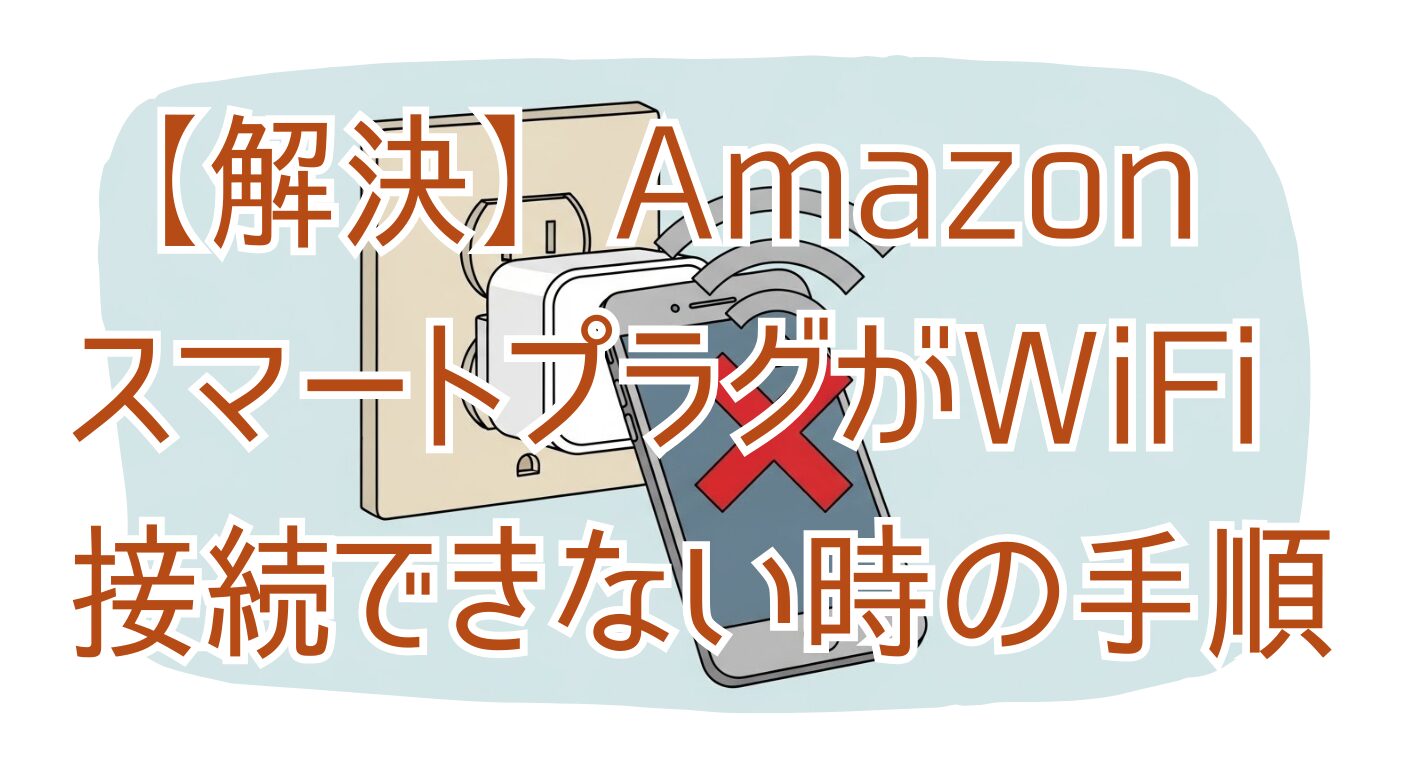

Amazonスマートプラグが接続できない場合は、まず本体リセット、2.4GHz接続、ルーター設定の確認を試してみてください。
僕も初回設定で30分以上ハマりましたが、この3つで無事に解決できました。この記事では、初心者でもすぐ試せる順番で対処法をまとめています。
スマートプラグがどうしても認識されない時は、まず誰でも1分でできる簡単な確認から行いましょう。
難しいネットワークの設定を変更する前に、デバイスとスマホの状態をリセットするだけで直るケースが本当に多いです。
接続トラブルが起きた時は、スマートプラグ本体を一度完全に初期化するのが一番の近道です。
途中で設定が止まってしまった場合、内部に中途半端なデータが残ってしまい、何度やり直してもエラーを繰り返す原因になります。
スマートプラグの側面にある電源ボタンを12秒間長押ししてください。LEDライトが赤色に点灯したらボタンを離します。少し待つと青色に点滅し始めるので、これがペアリングを受け付ける初期状態の合図です。
僕が初めて設定した時も、焦って何度もコンセントを抜き差ししていましたが全く効果がありませんでした。
一度この12秒の長押しリセットを行ってからアプリを立ち上げると、それまでのエラーが嘘のようにスムーズに認識されました。
本体をリセットしてもアプリがプラグを見つけられない場合、スマホ側の通信制限が原因でデバイスを探せていない可能性が高いです。
特にiPhoneなどの最新OSでは、アプリが近くの家電と通信する権限を標準でオフにしていることがあります。
まずはスマホの設定画面を開き、Alexaアプリの権限を確認してください。以下の3つの項目が許可されているかチェックします。
スマホの設定を変えるだけであっさり見つかることも多いので、ルーターを疑う前にまずここを確認してみてください。
Wi-Fiの電波選びは、スマートプラグの初期設定において最大の関門になります。
一般的に、ネットワーク名の末尾が「-G」や「_2.4G」などになっているものが2.4GHz帯のWi-Fi電波です。
スマートプラグを設定する時だけは、スマホの接続先をこの2.4GHzのWi-Fiに切り替えておいてください。
スマホが高速な5GHz(末尾が-Aや-5Gなど)に繋がったままだと、スマートプラグがその電波を拾えず、接続エラーを連発する原因になります。
僕は普段、通信速度が速い5GHzばかりをスマホに繋いでいたので、この仕様を知らずに接続エラーを連発していました。
一度スマホのWi-Fi設定を開き、2.4GHz側のネットワーク名に切り替えてから再度Alexaアプリでデバイスを追加してみてください。
スマホの電波を正しく選んでいるのにどうしても繋がらない場合は、自宅のWi-Fiルーターの最新機能が裏目に出ている可能性が高いです。
最近の優秀なルーターほど、スマートプラグのようなレガシーな小型家電がうまく電波を処理しきれずに弾かれてしまう落とし穴があります。
最新のルーターに多く搭載されている自動電波切り替え機能(バンドステアリング等)が、接続エラーを誘発しているケースが多発しています。
これは2.4GHzと5GHzのネットワーク名を1つにまとめ、ルーター側が状況に応じて勝手に電波を振り分ける便利な機能です。
しかし、2.4GHzしか受け付けないスマートプラグにとっては、この自動切り替えのせいでルーターを見失い、アプリ側でデバイス検出に失敗するというミスマッチが起こります。
解決するためには、一度ルーターの管理画面にログインしてこの機能を一時的にオフにする必要があります。
機能をオフにすると、それぞれの周波数帯のネットワーク名が個別に分離して表示されるようになります。
少し面倒に感じるかもしれませんが、個別に分けた2.4GHzの電波にスマホを繋ぎ直してから設定すると、驚くほど一発で繋がることがあります。
セキュリティー規格の不一致も、初心者が非常につまずきやすい見えない原因の一つです。
ルーター側がWPA2とWPA3の混在モードになっていたとしても、スマートプラグ側がうまく処理できず、「パスワードが違います」と誤認して弾かれるケースが非常に多いです。
そのため、ルーターの暗号化設定を「WPA2-PSK (AES)」という一世代前の確実な規格に固定して運用してみてください。
ここを最新のWPA3に戻してしまうと、設定が終わった後にまたプラグが切れてしまう原因になります。
また、Wi-Fiのパスワード自体に特殊な記号が含まれていたり、文字数が31桁を超えていたりする場合もエラーの原因になります。
もし複雑すぎるパスワードにしている場合は、一時的に半角英数字のシンプルな組み合わせに変更してみるのも有効な解決策です。
Wi-Fiのパスワードは通ったように見えるのに、アプリに「サーバーが応答していません」と表示されて登録が完遂しないことがあります。
Wi-Fiのパスワードは通ったっぽいのにこのエラーが出る時は、ルーターの一時的な不具合か、電波がギリギリ届いていないだけのことが多いです。
まずはWi-Fiルーターの電源プラグを一度抜いて、10秒ほど待ってから挿し直してみてください。
これだけでルーター内の通信の詰まりが取れて、あっさりサーバーと通信できるようになるケースが多々あります。
なお、一度登録できたスマートプラグが停電やブレーカー落ちの後に一斉にオフラインになり、アプリからサーバーエラーが出続けることもあります。
その場合はルーターを再起動するだけでなく、Alexaアプリの「その他」>「スキル・ゲーム」から、該当するメーカーのスキルを一度無効にしてから再度連携し直すという手順を試してみてください。
ここまでのルーター設定を見直しても、アプリのエラー画面から一歩も進まないという頑強な不具合に出会うことがあります。
その場合に試してほしい、ちょっと意外な方法だけれど強力な効果を発揮する2つの最終手段を紹介します。
スマートプラグ単体の問題ではなく、中継役となるEchoデバイスやAlexaアプリ自体が一時的にフリーズしているケースがあります。
Alexaのアプリや機器を一度リフレッシュして同期を直すことで、嘘のように接続が復旧することがあります。
まずは中継役になっているEcho ShowやEcho Dotの電源コンセントを抜き、30秒ほど待ってから挿し直してください。
その後、スマホのAlexaアプリから一度サインアウトし、アプリ自体にアップデートがないかストアで確認してから再ログインを試みます。
アプリが立ち上がったら、トラブルが起きているスマートプラグを一度デバイス一覧から完全に「削除」してください。
その上で、アレクサに「アレクサ、新しいデバイスを検出して」と音声で直接命じるか、手動で最初からデバイスの追加手順を踏み直します。これでエラーを力技で突破できることがあります。
あらゆるルーター設定を変更しても初期登録が進まない場合、日本語の環境を前提としたアプリ側のバグが原因になっている可能性があります。
公式のユーザーフォーラムでも共有されている特殊な裏ワザとして、スマホの本体言語と地域設定を一時的に「英語・アメリカ合衆国」に変えて強制的にペアリングを通す方法があります。
特にiPhone(iOS)ユーザーの間で効果が高いと言われている手順を以下に整理しました。
iPhoneのホーム画面から「設定」アプリを起動し、「一般」>「言語と地域」の順番にタップして進みます。
画面に表示されているiPhoneの使用言語を、一時的に「English(英語)」へと変更します。
あわせて、地域の項目をタップし、設定されている「日本」から「United States(アメリカ合衆国)」に変更してください。
画面全体の表示が英語に切り替わったのを確認したら、そのまま「Alexa」アプリを起動してスマートプラグの登録作業を進めます。
スマートプラグのセットアップが最後まで無事に完了したのを確認できたら、再び設定画面から元の言語と地域(日本語・日本)に戻してください。
何をやってもダメで途方に暮れている方は、試してみる価値があります。
無事に接続が完了した後の注意点として、電気コタツや電気ストーブなどの熱を発生させる家電は、火災のリスクがあり法律で遠隔操作が禁止されています。
※最終的な接続判断はメーカーの取扱説明書を確認の上、自己責任でお願いいたします。
Amazonスマートプラグがどうしても認識されず、文鎮化してしまったのではないかと不安になっていた方も、適切な手順を踏めば解決の糸口が見えてきます。
最後に、今回の接続トラブルを突破するための重要なポイントを振り返りましょう。