Lite・Pro・Ultraの違いは?SwitchBotスマートロックを比較
YUTO
ちんたいスマート
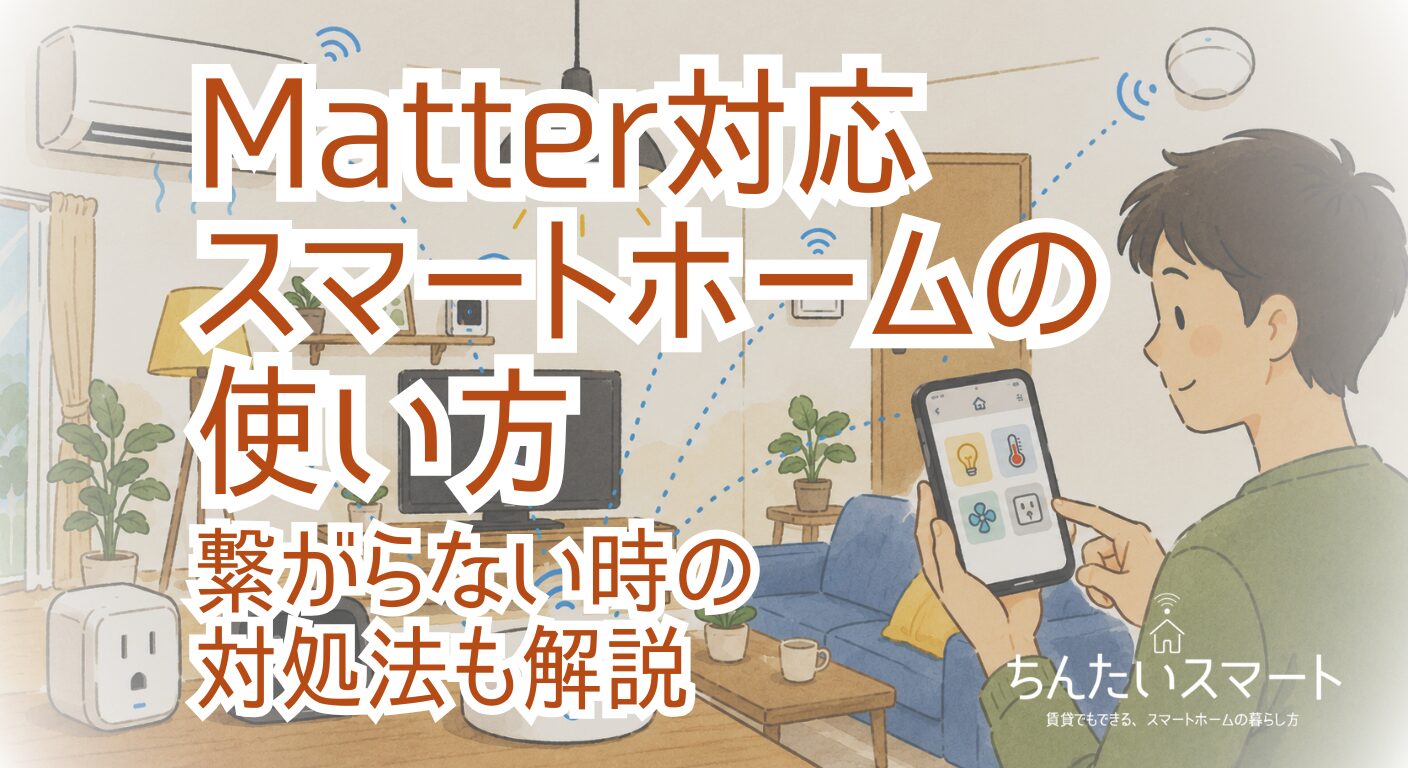

Matter対応スマートホームが気になるものの、「設定が難しそう」と不安に感じていませんか。
僕も賃貸で導入する前は同じでした。しかし実際は、最初のポイントさえ押さえれば初心者でも十分使いこなせます。
ただし、QRコードで繋がらない、突然「応答なし」になる、家族共有で失敗するなど、つまずきやすいポイントがあるのも事実です。
この記事では、Matter対応スマートホームの始め方からよくある失敗の対処法、おすすめのハブ選びまで実体験を交えて解説します。
Matterを使ってスマートホームを始める流れをまとめました。専門知識がなくても、手順通りに進めれば賃貸でも問題なく導入できます。
自分が何を買えばいいか迷うかもしれませんが、基本的には以下のアイテムがあれば準備は完了です。
僕が賃貸でMatterを選んだ理由は、配線工事や壁への穴あけが一切不要だったからです。引っ越しのときも取り外すだけなので、原状回復を気にせず導入できます。
以前のスマートホームはメーカーごとに専用のハブを何個も買う必要があり、賃貸の限られたコンセント周りがごちゃつくのが悩みでした。
しかしMatter対応機器なら、OS標準のホームアプリに直接登録できるため、余計な機器を増やす必要がありません。
お使いのスマホのOSによっては、Apple HomePodやGoogle Nest Hubなどのホームハブが別途必要になる場合があります。正確な情報は各プラットフォームの公式サイトをご確認ください。
設定を始める前に、スマホが2.4GHz帯のWi-Fiに接続されているか必ず確認してください。
スマートホーム機器の多くは、5GHz帯のWi-Fiでは初期設定のペアリングがうまく進まない仕様になっています。
ルーターの機能で2.4GHzと5GHzが自動で切り替わる設定になっていると、接続エラーの原因になることがあります。
僕も最初の頃はこれが原因で何度も設定に失敗し、初期不良を疑って後悔しかけました。
あらかじめルーターの設定でスマート家電用の2.4GHz専用SSIDを作っておくと、その後の作業がとてもスムーズになります。
準備ができたら、各OSのホームアプリからMatter機器を追加していきましょう。
手順は驚くほどシンプルで、製品に付いているQRコードをスマホのカメラで読み込むだけです。
Matterを導入すると、朝起きたら照明が自動で点灯し、外出時はエアコンをまとめてオフにする、といった操作を1つのホームアプリで一元管理できるようになります。
賃貸だと壁に穴を開けられない制約がありますが、Matter対応のプラグやセンサーなら置くだけで設置できて安心です。
メーカー専用のアカウントを何個も作成する手間が省けるため、生活の利便性は飛躍的に向上すると実感しています。
Matterは便利な規格ですが、実際に使うと特有のトラブルで困ることがあります。ここでは僕が賃貸暮らしの中で直面した失敗例と、その具体的な解決策をまとめました。
QRコードを読み込んでもペアリングが失敗する原因は、ルーター内の通信制限にあることが多いです。
国内メーカーのルーターでは、セキュリティを高めるために機器同士の通信を遮断する設定が初期状態で有効な場合があります。
これはプライバシーセパレーターなどの機能によるもので、ローカル内のマルチキャスト通信(mDNS)が遮断されていると、スマホとMatter機器が相互に認識できなくなります。
僕の家でも、ルーターの設定画面からマルチキャスト通信(mDNS転送など)を許可したところ、一発で繋がるようになりました。
ルーターのセキュリティ設定を変更する際は、ネットワーク全体の安全性に影響が出る場合があります。詳細な設定手順やリスクについては、お使いのルーターの公式サイトや取扱説明書をご確認の上、自己責任でご対応ください。
説明書通りにやっても繋がらないときは、製品の故障を疑う前にルーターの詳細設定を見直してみてください。
アプリ上でデバイスがグレーアウトして「応答なし」になる理由は、ネットワークの経路が一時的に不安定になっているためです。
特に電池で動くセンサー類は、障害物や距離の影響でホームハブとの接続が途切れやすい特徴があります。
Matterでは機器同士が電波を網の目のように中継し合う仕組みがあるのですが(Thread対応機器の場合)、ハブと機器の距離が遠すぎるとうまく機能しません。
僕の部屋でも、リビングのハブと寝室のドアセンサーの間にコンクリート壁があり、夜間に突然動かなくなることがありました。
そこで、廊下のコンセントに常時給電式のスマートプラグを1台追加したところ、それが中継器となって電波を補強してくれました。その後は一度も「応答なし」が発生していません。
動かなくなったからといって、アプリからすぐにデバイスを削除して再登録するのは避けてください。
強引に削除すると、バックグラウンドの通信経路が破綻して、かえって設定が泥沼化するリスクがあります。
僕が試して一番効果があったのは、該当する機器のコンセントを抜き、5分間完全に放電させる方法です。
5分後に再び通電させると、ネットワークが自動的にルートを再構築し、僕の環境では10分ほどで復旧しました。
アプリ側をいじる前に、まずは物理的に電源を遮断して通信をリセットしてみることで、改善するケースがあります。
既存の家電を買い替えずにMatterの恩恵を受けるなら、スマートハブの導入が便利です。
2026年現在、これから新しく購入して長く使うなら、将来の拡張性で困らないSwitchBot ハブ3を選んでおくのが無難です。
ただし、予算を抑えて手軽に始めたいならNature Remo nanoやSwitchBot ハブ2も有力な選択肢になります。
まずは代表的なハブの違いを表にまとめました。
| 項目 | Nature Remo nano | SwitchBot ハブ2 | SwitchBot ハブ3 |
|---|---|---|---|
| 価格帯 | 安い(4,000円台) | 標準(9,000円台) | 高い(14,000円台〜) |
| 温湿度表示 | ×(非搭載) | ○(画面表示あり) | ○(画面表示あり) |
| Matter共有台数 | 最大3台まで | 最大8台まで | 最大30台まで |
| 初心者向け | ○(コスパ重視) | ○(特定の部屋用) | ◎(将来性重視) |
どれを選ぶか迷ったら、まずは安さ重視か、今後の拡張性重視かで考えると選びやすいです。
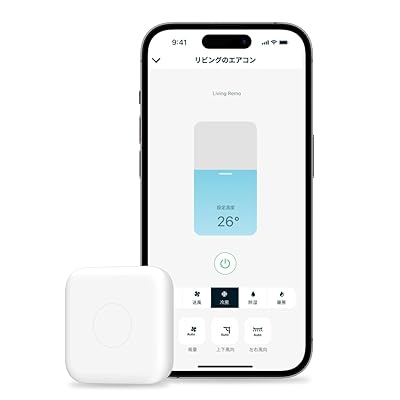
費用を抑えて手軽にエアコンや照明を操作したいなら、Nature Remo nanoが選択肢に入ります。
実売価格が手頃で、非常にコンパクトなため賃貸の狭いスペースにもすっきりと収まります。
このハブを中継器(ブリッジ)にすることで、古い赤外線リモコンの家電を丸ごとMatter環境に統合できます。
ただし、赤外線は一方通行の通信なので、手動のリモコンでエアコンをつけると、アプリ上の表示と実際の状態がズレることがあります。
また、温湿度センサーなどの機能は搭載されていないため、自動化を広げたい人には少し物足りないかもしれません。
\ とにかく予算を抑えて試したいなら /
 ポチップ
ポチップ
温湿度計や他のスマート機器と連動して、部屋全体の自動化を拡張したいならSwitchBotが間違いありません。
最新の上位モデルであるSwitchBot ハブ3は、Matter経由で共有できるデバイス数が最大30台まで拡大され、ハブ2の「最大8台」という制限を大きく上回っています。
将来的にスマート家電やセンサーが家の中に増えてもハブを買い替える必要がないため、長期的な目線での失敗を確実に防げます。
ただ、本体価格が14,980円と少し高めなのが初心者には悩ましいポイントですよね。
もし「賃貸のひと部屋でエアコンと照明くらいしか操作しない」というコスパ重視の方なら、1万円を切るハブ2でも十分現役で活躍してくれます。
浮いた5,000円の予算でMatter対応のスマートプラグを買い足した方が、賃貸暮らしのQOLは一気に上がると個人的には感じています。
\ 最大30台連携!長く使うならこの本命ハブ /
 ポチップ
ポチップ
\ コスパ良く機能も妥協したくない方に /
 ポチップ
ポチップ
Matterの最大のメリットは、異なるメーカーのスマホを使っている家族とも家電の操作を共有できる点です。ただし、共有の設定時には特有のルールがあるため、スムーズに進めるコツを解説します。
家族のスマホへ操作権限を共有する際は、時間との戦いになります。
最初に設定したアプリから生成される共有用の11桁コードには、最短3分という非常に短い有効期限が設定されているためです。
画面を閉じたり手間取ったりしていると、すぐにタイムアウトエラーになり設定に失敗してしまいます。
僕が家族の端末を登録したときも、コードをコピーしたら画面を切り替えず、すぐに次のアプリにペーストすることで一発で成功しました。
事前に双方のスマホでアプリを開いておき、電波が安定した環境で一気に作業を完了させるのが最大のポイントです。
家族全員がノーストレスでスマートホームを使うには、物理的な操作手段を残しておくことが大切です。
自分だけが設定方法を理解していると、万が一通信エラーが起きたときに、家族から不満が出てギスギスしてしまいます。
ちなみに我が家では、照明は誰でも壁の物理スイッチで操作可能、エアコンはスマホ操作も可能、トラブル時はリモコン優先、というルールにしています。
賃貸では家族が勝手に壁スイッチを使う場面も多いため、スマホ操作だけに依存しない運用がおすすめです。
スマート操作に頼りすぎず、手動のリモコンも今まで通り使える状態にしておくことで、家族からの苦情は一切なくなりました。
お互いのスマホ環境を尊重しつつ、みんなが使いやすい現実的なルールを作ってみてください。
ここまで、Matterを使ったスマートホームの始め方とトラブルの回避策をお伝えしてきました。最後に、この記事の重要なポイントをまとめます。
Matter対応スマートホームの使い方で迷ったら、まずはハブを1台導入して照明やエアコンから試してみるのがおすすめです。
無理のない範囲で、自分の生活に合ったスマートホーム環境を少しずつ作っていきましょう。