剥がせない?賃貸リメイクシートの原状回復テクと失敗しない下地作り
YUTO
ちんたいスマート

SwitchBotを導入しようとしたのに、Wi-Fiに繋がらなくて困っていませんか。
最新の高速ルーターを使っているのに設定が進まないと、不良品を疑いたくなりますよね。
結論から言うと、多くのSwitchBot製品は5GHz帯の電波に非対応で、2.4GHz専用の設計になっています。そのため、スマホが自動的に5GHzに繋がっていると初期設定でエラーが起きてしまいます。
この記事では、今のWi-Fi環境のままでSwitchBotを確実に繋ぐための簡単な設定方法を分かりやすく解説します。
これさえ読めば、イライラする接続トラブルから解放されて、すぐにスマートホームの快適な生活を始められますよ。
SwitchBotを購入する前に、自宅のWi-Fiでちゃんと使えるのか気になりますよね。まずは現行製品の電波の対応状況について、結論をお伝えします。
ハブミニやハブ2、各種センサーなどの主要なSwitchBot製品は、すべて2.4GHz帯専用の設計になっています。
高速通信が得意な5GHz帯は障害物に弱いため、あえて2.4GHz帯を採用することで、壁や家具があっても電波が届きやすいスマートホームに最適な仕様になっています。
そのため、基本的には5GHzの電波に直接繋ぐことはできません。
スマホはネットに繋がっているのに、なぜかSwitchBotだけがエラーになる。その背景には、最新ルーターならではの仕組みが関係しています。
初期設定に失敗する最大の原因は、操作しているスマホが5GHzの電波を掴んでしまっていることです。
SwitchBotのアプリは、スマホと同じネットワークを経由してデバイスを探します。スマホが高速な5GHzに、SwitchBotが2.4GHzに別々に繋がろうとすると、お互いを見つけられずに接続エラーが発生します。
2.4GHzと5GHzを自動で切り替えるバンドステアリング機能が、接続を邪魔しているケースが非常に多いです。
近年の高性能ルーターは、1つのWi-Fi名(SSID)で両方の電波を自動割り当てします。これが原因で、2.4GHz専用のSwitchBotがルーター側ではじかれるため、オフラインになってしまいます。
10年前などの古いルーターを使用している場合、接続台数の上限に達していなくても、最新のスマートホーム通信を処理しきれずに不安定になることがあります。
我が家のルーターが5GHz対応だからといって、SwitchBotを諦める必要はありません。今すぐ試せる確実な接続手順を紹介します。
一番手軽で効果的なのが、スマホを一度機内モードにしてからWi-FiだけをONにする方法です。
モバイルデータ通信(4Gや5G回線)が裏で動いていると、Wi-Fiの設定が途中で途切れてしまうことがあります。一時的に電波を遮断することで、SwitchBotとの通信だけに集中させることができます。
僕も何度も初期設定でエラーが出ましたが、スマホを機内モードにした瞬間に一発で繋がりました。

ルーターの設定画面を開き、2.4GHzと5GHzのSSIDを分離して別々の名前で運用するのが最も確実です。
自動切り替え機能をオフにして、「SmartHome_2.4G」のような専用の接続先を作ってあげれば、SwitchBotも迷わずそこに固定接続できます。設定後は、スマホを元の5GHzに戻しても問題なく操作可能です。賃貸アパートなどでもルーターの設定変更だけで対応できます。
電波の設定をすべて見直しても繋がらない場合は、付属の電源アダプターが正しく使われているか確認してください。
テレビのUSBポートや、古いスマホ用の0.5Aといった出力の低いアダプターを使い回していると、Wi-Fi通信時の電力不足で本体がリセットされてしまいます。必ず5V/1A以上の出力がある正規の電源を使用しましょう。
これから新しくSwitchBotのハブ製品を導入するにあたり、現行の2機種でどちらを買うべきか、選び方の基準をまとめました。
費用を抑えて手軽に始めたいなら、値段がこなれてきたハブ2を選ぶのがおすすめです。
5GHzには非対応ですが、今回の手順通りに2.4GHzで一度繋いでしまえば、その後の普段使いで困ることはありません。温湿度センサーも内蔵されており、コスパは最強です。

 ポチップ
ポチップ
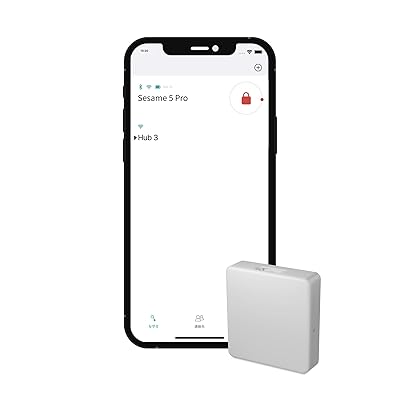
最新のWi-Fiルーター環境で設定エラーの確率をグッと減らしたいなら、ハブ3を選ぶのが安心です。
ハブ2と同様に2.4GHz専用の電波しか使えませんが、ハブ3は新しい共通規格(Matter)に最初から対応しているため、スマホとの初期連携でエラーが起きにくい仕組みになっています。
ネットワーク設定に時間を取られたくない人や、将来性を重視するなら間違いのない選択肢です。
 ポチップ
ポチップ
▼ハブ2とハブ3を比較した記事はこちら
最後に、SwitchBotの5GHz環境における接続問題についての重要なポイントを振り返ります。
SwitchBotの5GHz対応状況や接続エラーの対策は以上の通りです。
ご自身のネットワーク環境に合わせて、最適なモデルと設定方法を選んでみてくださいね。
製品の仕様や最新のアップデート情報については変更される場合があるため、正確な情報は必ず公式のサポートページをご確認ください。