セサミスマートロックにWiFiは必要?ハブ3がいらない人の基準
YUTO
ちんたいスマート


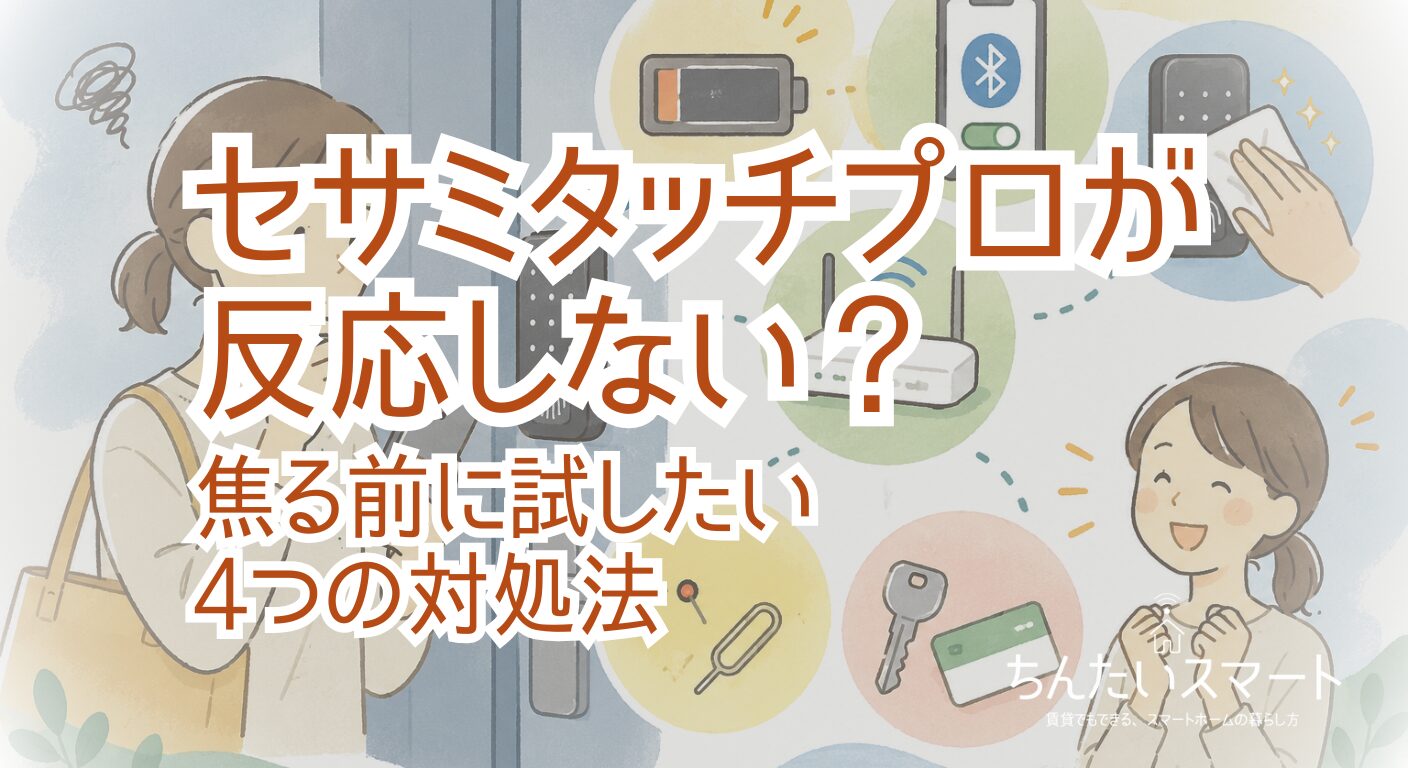
アプリでセサミ5は動くのに、セサミタッチプロが反応しなくて困っていませんか?
この症状は、タッチプロ側で「セサミを追加」の設定忘れが原因であることが多いです。
僕も導入時に同じところでつまずきました。

セサミ5だけを登録しても、タッチプロはまだ動きません。アプリ内での紐付け作業が必須となります。
この記事を読めば、セサミ5とタッチプロの確実な連携手順と、反応しないトラブルの解決策が分かりますよ。
まず結論ですが、セサミ5だけを登録してもタッチプロは動きません。
タッチプロ側の設定画面で「セサミを追加」を行って初めて、連携が完了します。
それでは、各ステップを順番に見ていきましょう。
まずは土台となるセサミ5本体の設定からスタートします。
スマホのBluetoothと位置情報がONになっているかを、事前によく確認しておきましょう。
セサミ5の絶縁シートを抜き、セサミアプリを開いて新規デバイスとして追加します。
画面の案内に沿って、鍵の解錠位置と施錠位置の角度を設定すれば本体の準備は完了です。
ここが一番つまずきやすい重要なポイントです。
タッチプロの電池を入れてアプリに登録したら、そのままタッチプロの設定画面を開きます。
設定メニューの中にある「セサミを追加」をタップし、一覧に出てくるセサミ5にチェックを入れてください。
この作業を行うことで、初めてタッチプロとセサミ5が紐付きます。
紐付けが無事に終わったら、解錠手段を登録していきましょう。
この設定を行う際は、セサミ5とタッチプロが1m以内(ドアの表裏など)にあることを確認してから進めましょう。
端末同士が離れていると通信エラーが起きやすいため、端末同士を1m以内に置いた状態でタッチプロの設定画面から指紋・ICカード・暗証番号を順に登録してください。
設定自体は10分もかかりませんでした。ゆっくり確認しながら進めるのがおすすめです。
反応しない場合は、次の3つを確認してみてください。
タッチプロが動かない原因で最も多いのが、アプリ内での紐付け忘れです。
タッチプロをアプリに追加しただけで満足してしまうケースが非常に多く見られます。
もう一度タッチプロの設定画面を開き、「セサミを追加」にチェックが入っているか確認してください。
ここが空欄になっていると、いくら指紋をかざしてもセサミ5は反応しません。
設定時に端末が検出されない時は、スマホの通信環境を見直してみましょう。
位置情報サービスやBluetoothの権限がOFFになっていると、正常に通信できない場合があります。
また、セサミ5とタッチプロの距離が離れていると通信が不安定になる場合があります。
初期設定や動作テストは、ドアの表裏など1m以内の至近距離で行うと安心です。
OSのアップデートや機器のリセットを行った後は、通信状態が不安定になるケースがあります。
急に反応しなくなったら、一度再連携を試してみるのがおすすめです。
アプリから一度タッチプロの登録を解除し、再度ペアリングからやり直すと解決することがあります。
それでも改善しない場合は、初期化して設定し直すのも有効です。
毎日使うスマートロックだからこそ、少しの工夫で使い勝手がグッと良くなります。
実際に使っていて感じた、快適に運用するためのコツをご紹介しますね。
指紋認証はとても便利ですが、冬場の乾燥や指の向きによって失敗することがあります。
そこでおすすめなのが、同じ指を複数回登録する方法です。
まっすぐあてる角度だけでなく、少し斜めや浅めの角度など、指の向きを変えて3パターンほど登録しておきます。
これだけで認証エラーの確率が大きく下がります。

生体認証の反応がイマイチな時に備えて、ICカードやApple Watchも登録しておくと重宝します。
特に交通系ICカードの反応速度は非常にスピーディーです。
買い物帰りで両手がふさがっていても、改札を通る感覚でApple WatchやICカードをかざすだけで解錠できます。
指紋だけに頼らない多重の解錠手段を用意しておくとストレスがありません。
スマートロックの導入で最も避けたいのが、外に締め出されてしまうトラブルですよね…。
セサミ5は電池残量が30%になると、鍵の噛み込みや誤作動を防ぐために自動停止する仕様になっています。
アプリで電池残量が30%台になったら、放置せず速やかに新品の電池(CR123A)へ交換しましょう。
また、手ぶらで外出する際も暗証番号での解錠を可能にしておき、万が一に備えて物理鍵をバッグの奥に入れておくとより安心です。
セサミ5とセサミタッチプロは、正しく連携設定を行えば、指紋やICカード、Apple Watchなどでスムーズに解錠できる便利なスマートロックです。
もし反応しない場合も、慌てずに「セサミを追加」の設定やBluetooth・位置情報、端末同士の距離を確認すれば解決できることが多いです。
この記事を参考に設定を見直して、鍵を持ち歩かない快適でストレスの少ない毎日を始めてみてください。