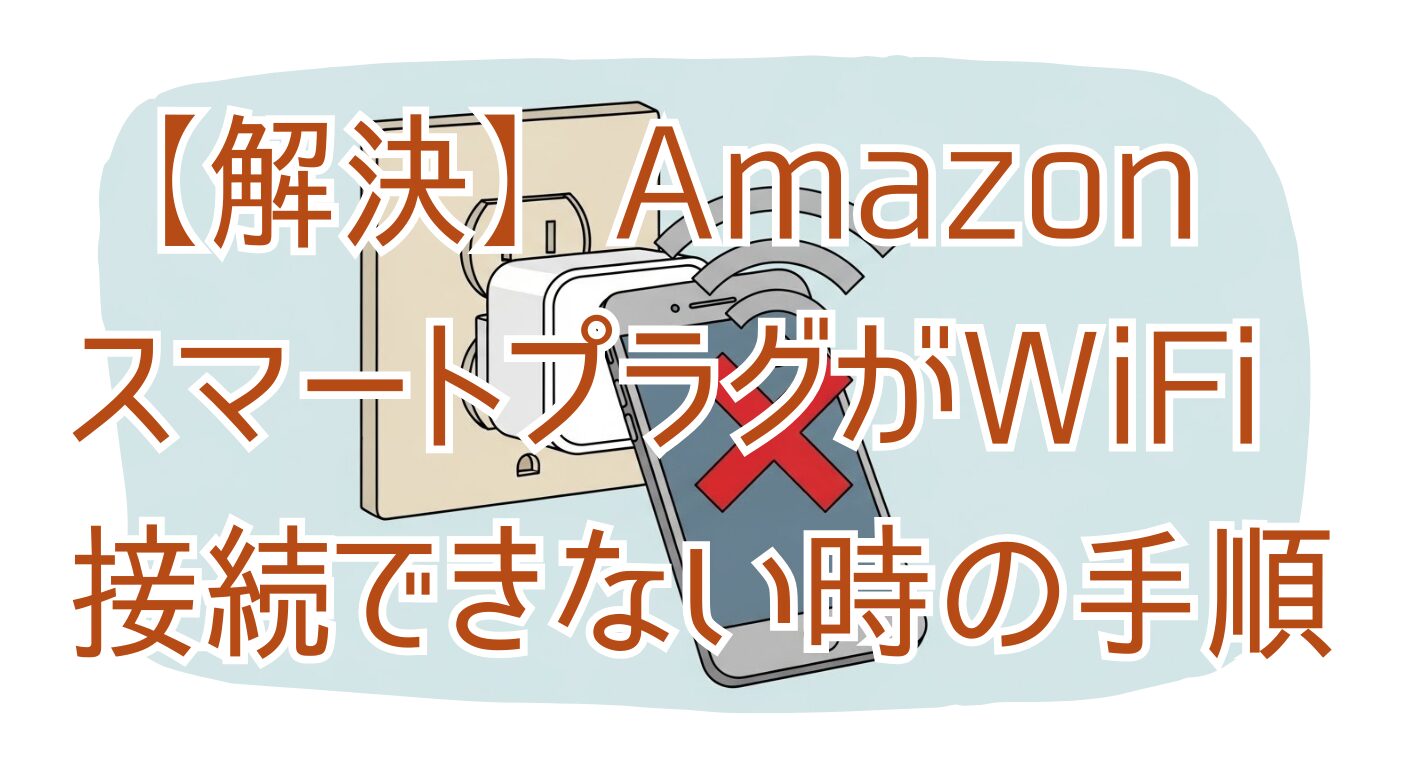

Amazonスマートプラグを使おうとしてWiFi接続できないトラブルに直面していませんか。実は、僕も最初にセットアップしたときになかなか繋がらずに困った経験があります。
このデバイスは設定手順やルーターの相性によって、応答なしの状態になったり、LEDが赤く点滅したまま進まなかったりすることがあるんです。特に2.4GHz帯域の設定やIPv6の影響は見落としがちなポイントですし、WiFi変更をした際にも再設定が必要になります。
この記事では、初期化やリセットの方法から、サポートに連絡する前の詳細なチェック項目までを分かりやすく解説します。
記事のポイント
- 接続エラーを解消するための正しい初期化とリセット手順
- ルーターの2.4GHz帯域やIPv6設定など技術的な確認ポイント
- WiFi環境が変わった際の再設定とデバイス削除の方法
- LEDの点滅パターンが示す意味とそれぞれの対処法
AmazonスマートプラグがWiFi接続できない原因と対処
まずは、Amazonスマートプラグが繋がらない時によくある原因と、基本的な対処法から見ていきましょう。このデバイスはシンプルですが、一度接続につまずくと「なぜか繋がらない」という迷路に入り込みやすいんですよね。ここでは、初期化の方法やLEDの意味など、まず試すべきステップを紹介します。
接続不具合を直す初期化とリセット
接続がうまくいかない時、一番効果的なのはデバイスの初期化(リセット)です。パソコンやスマホの再起動と同じで、一度工場出荷時の状態に戻すことで、内部のエラーが解消されることがよくあります。
僕が推奨する手順は以下の通りです。
- スマートプラグをコンセントに差し込んだままにする。
- 側面のボタンを12秒間長押しする。
- LEDが赤色に点灯した後、赤と青の交互点滅を経て、最終的に青色の点滅になればリセット完了。
この「青色の点滅」がセットアップ待機状態のサインです。ボタンを離すタイミングが早すぎると単なる電源オフになってしまうので、しっかりLEDの変化を見届けてくださいね。
正しい設定手順とセットアップ方法
リセットができたら、Alexaアプリを使って再セットアップを行います。ここで意外と見落としがちなのが、スマホ側の設定です。
スムーズに接続するためのコツは、Bluetoothと位置情報サービスをオンにしておくことです。Alexaアプリはこれらの機能を使って近くのデバイスを探すため、オフになっていると「デバイスが見つかりません」というエラーが出やすくなります。
手順は以下の流れで行います。
- Alexaアプリを開き、「デバイス」タブから「+」をタップして「デバイスを追加」を選択。
- 「プラグ」→「Amazon」を選びます。
- スマートプラグ背面のQRコード(2Dバーコード)をスキャンするよう求められます。
- アプリの指示に従ってWiFiを選択し、パスワードを入力します。
QRコードを読み取る際は、部屋を明るくしてスマホを近づけるとスムーズです。もし読み取れない場合は、手動でセットアップするオプションも試してみてください。
応答なしになる原因と復旧ステップ
「さっきまで使えていたのに急に動かない」「Alexaアプリで応答なしと表示される」というケースも多いですよね。これはWiFiの一時的な切断や、スマートプラグのフリーズが原因であることがほとんどです。
まずはシンプルな復旧ステップを試してみましょう。
- 電源の抜き差し: プラグをコンセントから抜き、10秒ほど待ってから再度差し込みます。これだけで復旧することが多いです。
- ルーターの再起動: 自宅のWiFiルーターの電源を抜き、1分ほど待ってから入れ直します。ネットワーク全体の詰まりを解消できます。
それでも直らない場合は、デバイスがWiFiの電波が弱い場所に設置されている可能性があります。ルーターとの距離を近づけてみて改善するか確認するのも一つの手ですね。
WiFi変更に伴う再接続のやり方
引っ越しやルーターの買い替えでWiFi環境が変わった場合、スマートプラグの設定も変更する必要があります。ただ、Amazonスマートプラグには「WiFi設定だけを上書き変更する」というメニューが見当たりにくいんです。
一番確実な方法は、一度デバイスをアプリから削除して、新規登録し直すことです。
- Alexaアプリから古い設定のスマートプラグを削除(後述します)。
- 新しいルーターのWiFi環境下で、前述の「初期化」を行う。
- 「新しいデバイス」として最初からセットアップを行う。
少し手間に感じるかもしれませんが、これが最もトラブルが少なく確実な方法ですよ。
赤や青の点滅が示す状態と解決策
スマートプラグの側面に付いているLEDライトは、デバイスの状態を教えてくれる重要なサインです。色が何を示しているかを知っておくと、トラブルシューティングが早くなります。
| LEDの状態 | 意味 | 対処法 |
|---|---|---|
| 青色で点滅 | セットアップ待機中 | Alexaアプリで設定を開始してください。 |
| 青色で高速点滅 | 接続処理中 | そのまま待ちます。 |
| 赤色で点滅 | 接続エラー / タイムアウト | WiFiパスワードの再確認や、ルーターの再起動を試してください。 |
| 赤色で点灯 | システムエラー | コンセントから抜き差しして再起動してください。 |
| 消灯 | 電源オフ / 正常稼働 | 設定でLEDオフにしているか、電源が入っていない可能性があります。 |
特に「赤点滅」が出た場合は、WiFiパスワードの間違いや、ルーターとの距離が遠すぎることが原因のケースが多いので注意してくださいね。
AmazonスマートプラグでWiFi接続できない時の詳細設定
基本的な対処法を試しても「やっぱり繋がらない!」という場合、原因はもう少し技術的な部分、特にルーターの設定にあるかもしれません。ここからは、少し踏み込んだ設定確認について解説します。
ルーターの2.4GHz帯域を確認する
ここが最大の落とし穴と言っても過言ではありません。Amazonスマートプラグは2.4GHz帯のWiFiにしか対応していません。
最近の高性能なルーターは高速な5GHz帯を優先して接続させる機能(バンドステアリング機能など)を持っていますが、これが原因でうまく接続できないことがあります。
スマホが「5GHz」のWiFiに繋がっている状態でセットアップしようとすると、失敗することがあります。スマホの設定画面で、一時的に「2.4GHz」のSSID(ネットワーク名)に接続し直してから、Alexaアプリでセットアップを試みてください。
ルーターによっては、2.4GHzと5GHzが同じSSIDになっていて区別がつかないものもあります。その場合は、ルーターの管理画面で一時的に5GHzをオフにするか、2.4GHz専用のゲストネットワークを作って、そこに繋ぐとうまくいくことがあります。
IPv6を無効にして接続エラーを防ぐ
少しマニアックな話になりますが、通信規格の「IPv6」が影響しているケースもあります。AmazonのデバイスはIPv4での接続を前提としている部分があり、ルーター側でIPv6が有効になっていると、「プロビジョニングエラー(Provisioning Failure)」などの謎のエラーが出ることがあるんです。
もし何度やってもエラーコードが出る場合は、以下の手順を試してみてください。
- ルーターの管理画面にログインする。
- 設定メニューから「IPv6」または「IPv6パススルー」といった項目を探す。
- これを一時的に「無効」または「オフ」にする。
- ルーターを再起動し、スマートプラグのセットアップを再試行する。
接続が完了したら、IPv6設定は元に戻しても大丈夫な場合が多いですが、接続が不安定になるようなら無効のまま運用するのも一つの手です。
アプリからデバイス削除を行う方法
設定がおかしくなってしまったデバイス情報を、Alexaアプリからきれいに消去する方法です。再設定の前にはこの作業を行っておくとスムーズです。
- Alexaアプリを開き、「デバイス」タブを選択。
- 「プラグ」を選び、対象のスマートプラグをタップ。
- 右上の歯車アイコン(設定)をタップ。
- 一番下までスクロールして、ゴミ箱アイコンの「削除」または「登録解除」をタップ。
これでアプリ上から情報が消えるので、心機一転、新しいデバイスとして登録できるようになります。
解決しない時のサポート問い合わせ
ここまで紹介した全ての方法(初期化、2.4GHz確認、IPv6無効化、アプリ再インストールなど)を試してもダメな場合は、デバイス自体の初期不良の可能性も考えられます。
その際は、Amazonのカスタマーサポートに問い合わせるのが賢明です。
問い合わせる際は、「すでに初期化とルーターの再起動、2.4GHzでの接続は試しました」と伝えると、基本的な確認作業をスキップしてスムーズに交換対応などの話に進めますよ。
AmazonスマートプラグがWiFi接続できない問題の総括
AmazonスマートプラグがWiFiに接続できないトラブルは、多くの人が経験する「通過儀礼」のようなものです。焦らず一つずつ原因を潰していけば、必ず解決策が見つかります。
最後に、今回の重要ポイントをおさらいしましょう。
便利なスマートホーム生活まであと一歩です。この記事の手順を参考に、ぜひ再チャレンジしてみてくださいね!