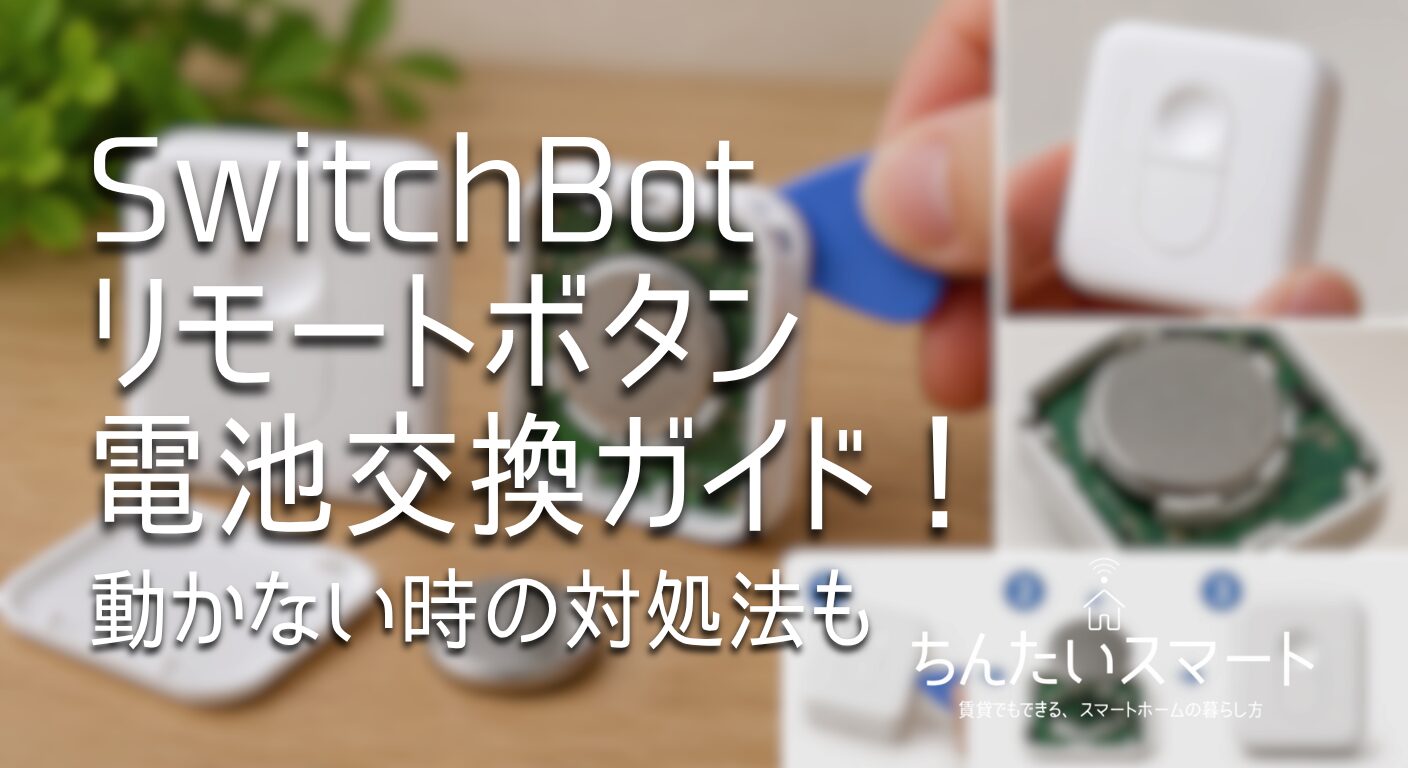
リモートボタンの電池が切れて、裏蓋が硬くて開かずに困っていませんか?交換用電池は平べったいCR2450という規格です。
実は身近なツールを使うだけで、お気に入りのガジェットを傷つけずにすぐ開封できますよ。
この記事では、買い間違いを防ぐコツから動かない時の対処法まで僕の経験をもとに解説します。日常の不便を一発で解消しましょう。
- 電池の買い間違いを防いで無駄な出費を減らせる
- 大切な本体に傷をつけずスマートに開封できる
- 交換後の接続トラブルを自力で即座に解決できる
- お風呂の追い焚きなど家族のプチストレスが消える
SwitchBotリモートボタンの交換電池はCR2450
この章では、リモートボタンに適合する電池の規格と、失敗しない購入先について解説します。
間違えやすい別製品の電池との違いを知ることで、無駄な買い物を防げますよ。
ボット用のCR2と間違えない
リモートボタンの交換電池はCR2450であり、指ロボット用のCR2とはまったく別物です。
ネットの古い記事では、壁スイッチを物理的に押す「ボット」と、今回の「リモートボタン」の情報が混ざっているケースが本当に多いです。
ボットの交換用はカメラなどに使う円筒形のCR2電池なので、形状もサイズも全く異なります。
僕も最初は同じシリーズだからと同じ電池だと思い込みそうになりましたが、間違えて買うと高価な電池が無駄になってしまいます。
薄くて平らなリモートボタンには、コイン型のCR2450を準備するのが正解です。まずは手元のデバイスの形をしっかり確認して、損のない買い物をしましょう。
リモートボタンの電池は平べったい「CR2450」です。コロンとした円筒形の「CR2」は使えないので購入前に必ず確認してください。
100均ダイソーの取扱状況
100円ショップのダイソーでは、一部の大型店舗を中心にCR2450が110円で販売されています。
自動車のスマートキーの交換需要が増えたことで、最近はダイソーでも手に入るケースが多くなりました。
ただし、小さめの店舗やセリアなどでは置いていないことも多く、在庫状況はかなり不安定です。
僕も近くの100均を3店舗ほど探しま回った挙句、棚が空っぽで結局無駄足になった苦い経験があります。
今すぐ確実に手に入れたい場合や行く手間を省きたいときは、Amazonなどのネット通販でサクッと注文してしまうのが一番スムーズな方法です。
長持ちするパナソニックが一番
デバイスの動作を安定させて長く使うなら、公式も推奨しているパナソニック製の電池が一番おすすめです。
100均の電池は安くて便利ですが、中長期的な寿命や電圧の安定性を考えると、やはり国内大手ブランドの安心感には敵いません。
特にリチウム電池は冬場の寒さに弱く、安い電池だと一時的に動かなくなるトラブルが起きやすい傾向があります。
せっかく交換したのに、1年足らずでまたアプリに電池不足の警告が出るのは面倒ですよね。
Amazonでパナソニック製の2個パックなどをストックしておけば、1個あたりの価格も抑えられて約2年間は電池交換のストレスから解放されますよ。
SwitchBotリモートボタンを傷つけずに電池交換する手順
この章では、硬い裏蓋を本体に傷をつけずに開ける具体的な手順を紹介します。
爪を痛めたりプラスチックをボロボロにしたりしないための、簡単なコツをまとめました。
用意する身近なツール
素手や爪で無理に開けようとせず、家にある身近なプラスチック製のツールを準備しましょう。
初期の製造ロットのリモートボタンは、裏蓋が素手ではなかなか開かないほど硬い仕様になっています。
だからといって金属のマイナスドライバーをそのまま差し込むと、ABS樹脂の本体が削れて傷がついてしまいます。
そこで役立つのが、ギターのピックや不要な硬めのプラスチックカード、スマホ分解用のヘラです。
もし金属の精密ドライバーを使う場合は、先端にマスキングテープを巻いて保護するだけで、お気に入りのガジェットを無傷のまま守ることができますよ。
・ギターのピック(薄手〜中厚手)
・使い古したポイントカード
・先端をテープで保護したマイナスドライバー
裏蓋をテコの原理で開けるコツ
デバイスの側面にある僅かな隙間にツールの先端を差し込み、テコの原理で軽くひねるのがコツです。
無理に力任せに引っ張るのではなく、噛み合わせの凹み部分を見つけて水平にツールを差し込みます。
そこから手首を少し回転させるようにひねると、パカッと小さな音を立ててスムーズにロックが外れますよ。
蓋が開いたら、新しい電池を入れる前に基盤側の金属端子を乾いた布で優しく拭いておきましょう。
指の皮脂や埃を取り除いておくだけで、将来的な接触不良や異常な放電を防ぐ大切なセーフティネットになります。あとはプラス極(平らな面)を上にしてカチッと閉めるだけです。
SwitchBotリモートボタンの電池交換後に動かない時の対処法
この章では、電池を新しくしたのにボタンが反応しない時の解決手順を解説します。
壊れたと焦る前に、まずは3つのステップを順番に試してみてください。
赤点滅なら15秒長押し
ボタンを押したときにLEDが赤く点滅する場合は、本体の2つのボタンを15秒間同時に長押しして初期化します。
電池を新しく交換した直後は、内部のメモリが一時的に不安定になり、赤点滅ループに陥ることがあります。
壊れてしまったのではないかと焦るかもしれませんが、本体をリセットすれば直るケースがほとんどです。
表面にある2つのボタンを同時にギューッと押し続け、本体下部のライトが点滅に変わったら初期化が成功した合図になります。
この操作だけで原因不明の接続エラーは多くがリフレッシュされるので、まずは最初のステップとして試してほしい手順です。
オフラインなら2秒長押し
アプリ上でオフラインのまま認識されないときは、2秒間の同時押しでペアリングをやり直します。
スマホのBluetoothの電波がうまく掴めていない可能性があるので、一度スマホ側のBluetooth設定をオフにしてから入れ直してみましょう。
それでもアプリが反応しない場合は、アプリ内からリモートボタンを一度削除します。
そのあと「デバイス追加」の画面を開き、リモートボタンの2つのボタンを同時に2秒間だけ長押ししてください。
これでペアリングモードへ移行するので、画面の指示通りに再登録すればスッキリと元通りに繋がりますよ。
相手側の電池切れも確認
リモートボタンは正常に光るのにアクションが起きない場合、操作対象であるボットなどの電池切れを疑いましょう。
リモートボタンはあくまで信号を送るだけのスイッチなので、それを受け取る側のデバイスが動けなくなっている盲点によく引っかかります。
例えば、お風呂の追い焚き用のボット(CR2電池)や、玄関ドアのスマートロック(CR123A電池)の残量がゼロになっていれば、システム全体は稼働しません。
僕の家でも、帰宅前にお風呂が沸いていなくて焦ったら、実はボット側の電池が切れていたというオチがありました。
リモートボタン側だけでなく、アプリの履歴からシステム全体のバッテリー状態をチェックするのが安心です。
まとめ:SwitchBotリモートボタンの電池交換で迷わないために
最後に、今回の電池交換で失敗しないための重要ポイントを振り返ります。
スマートホームの快適な生活を維持するために、結局どうすればいいかをシンプルに整理しました。
※電池交換やデバイスの初期化を行う際は、本体に強い負荷をかけないようご注意ください。作業はご自身の判断のもと、安全に行ってください。